 쓰담
쓰담 주제 입력부터
이미지를 넣은 글까지.
‘메모를 정리하는 방법’을 주제로 글 하나를 만들어 봅니다.
아래 화면을 보며 초안 작성, 윤문, 이미지 삽입을 따라 해 보세요.
왼쪽 아래 연결 및 설정 → AI 연결에서 사용할 AI 계정을 연결하세요. 오른쪽에 연결 상태가 표시되면 글을 쓸 수 있습니다. 이미지 생성에는 ima2 앱과 ChatGPT 계정 연결이 필요합니다. AI 사용량은 연결한 서비스의 계정·구독 조건에 따릅니다.
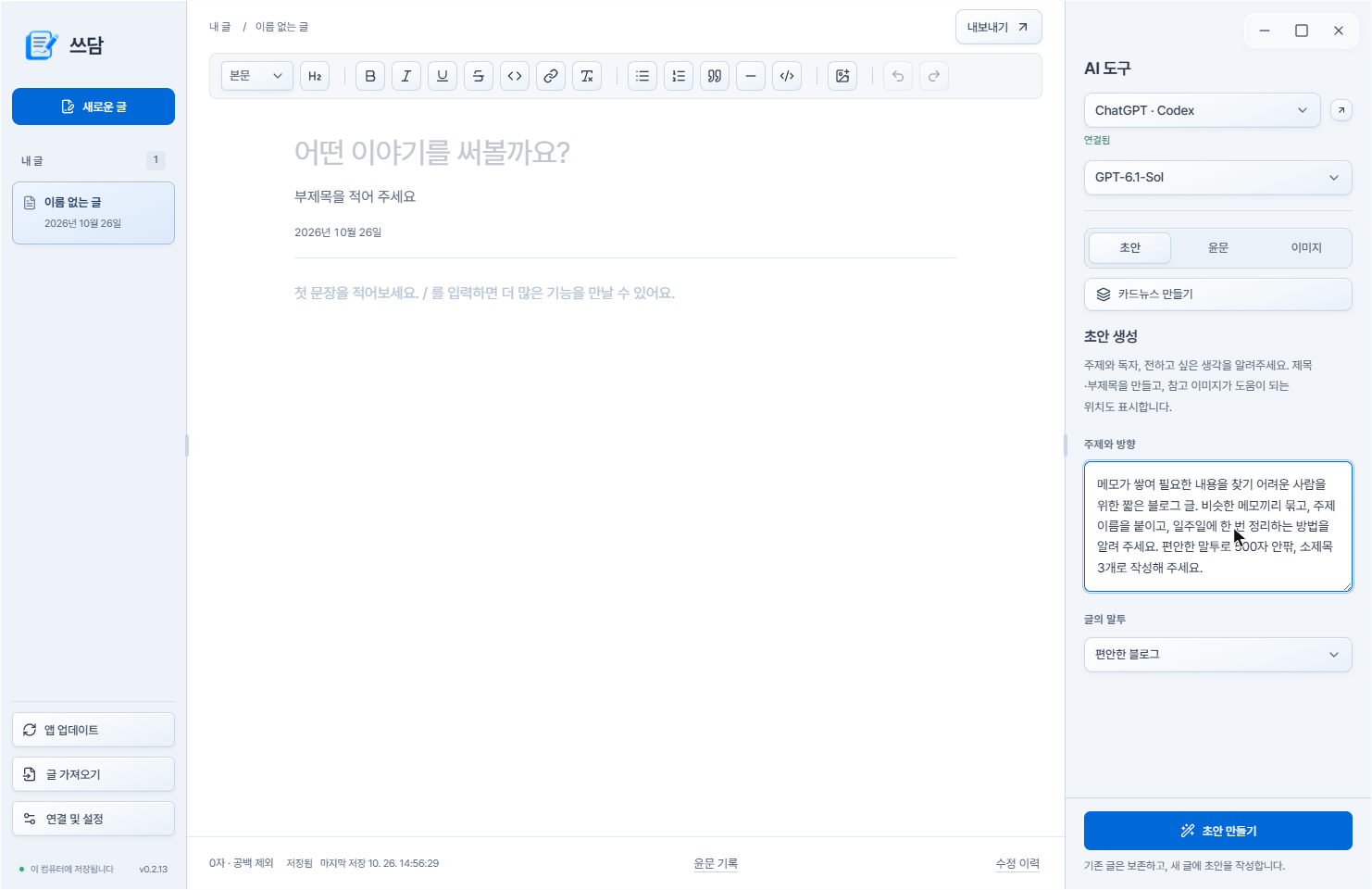
‘주제와 방향’을 입력하세요.
새로운 글을 누르고 오른쪽 초안 탭에 누구를 위한 글인지, 어떤 내용을 담을지 적습니다. 글의 말투를 고른 뒤 초안 만들기를 누르세요.
예시 요청 보기
메모가 쌓여 필요한 내용을 찾기 어려운 사람을 위한 짧은 블로그 글. 비슷한 메모끼리 묶고, 주제 이름을 붙이고, 일주일에 한 번 정리하는 방법을 알려 주세요. 편안한 말투로 500자 안팎, 소제목 3개로 작성해 주세요.
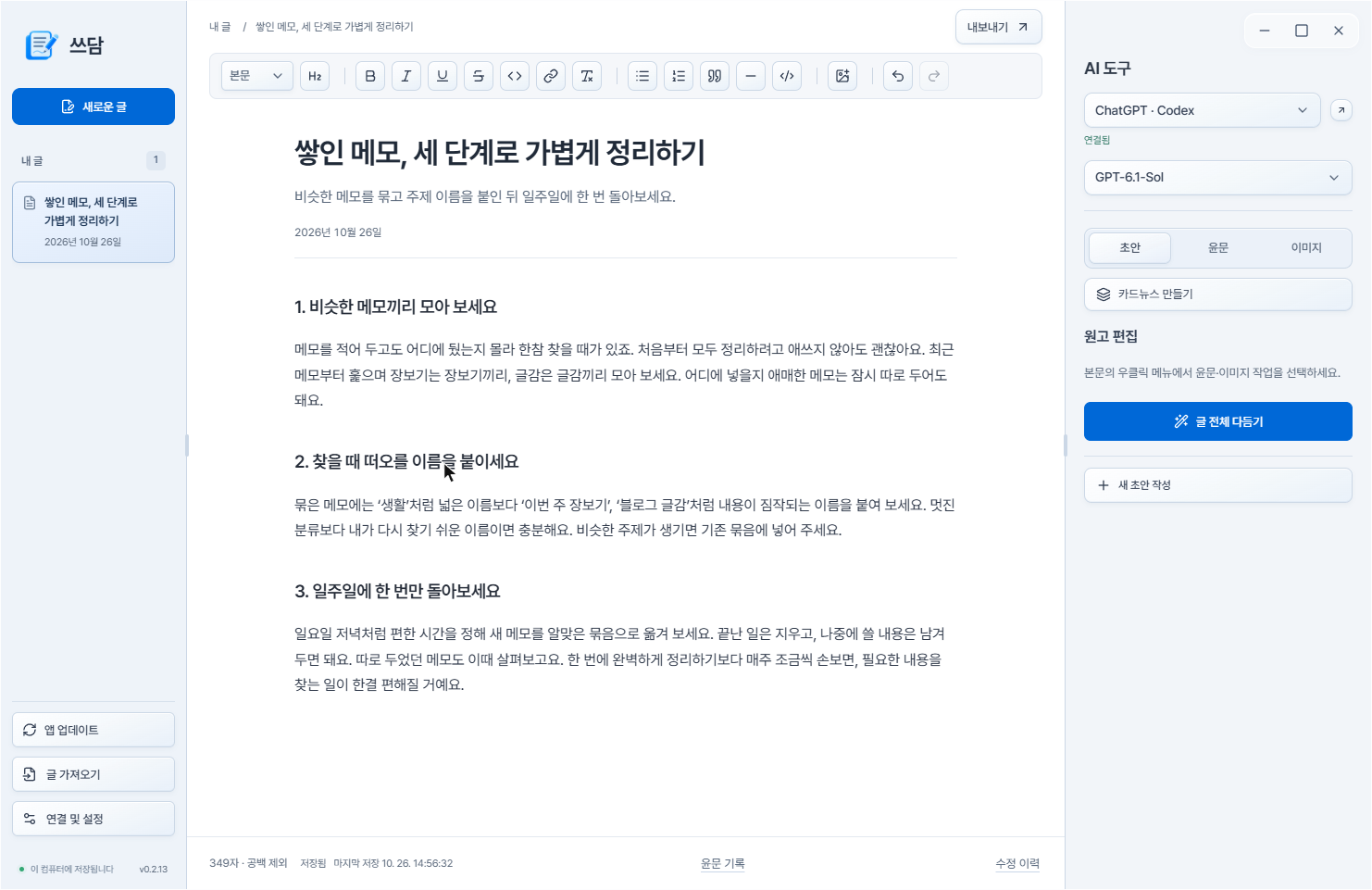
생성된 초안을 읽어 보세요.
생성이 끝나면 확인을 누릅니다. 제목과 부제목, 본문이 편집기에 들어갑니다. 고치고 싶은 부분은 직접 수정할 수 있습니다. 이 예시에서는 메모를 정리하는 세 가지 방법이 소제목으로 나뉘었습니다.
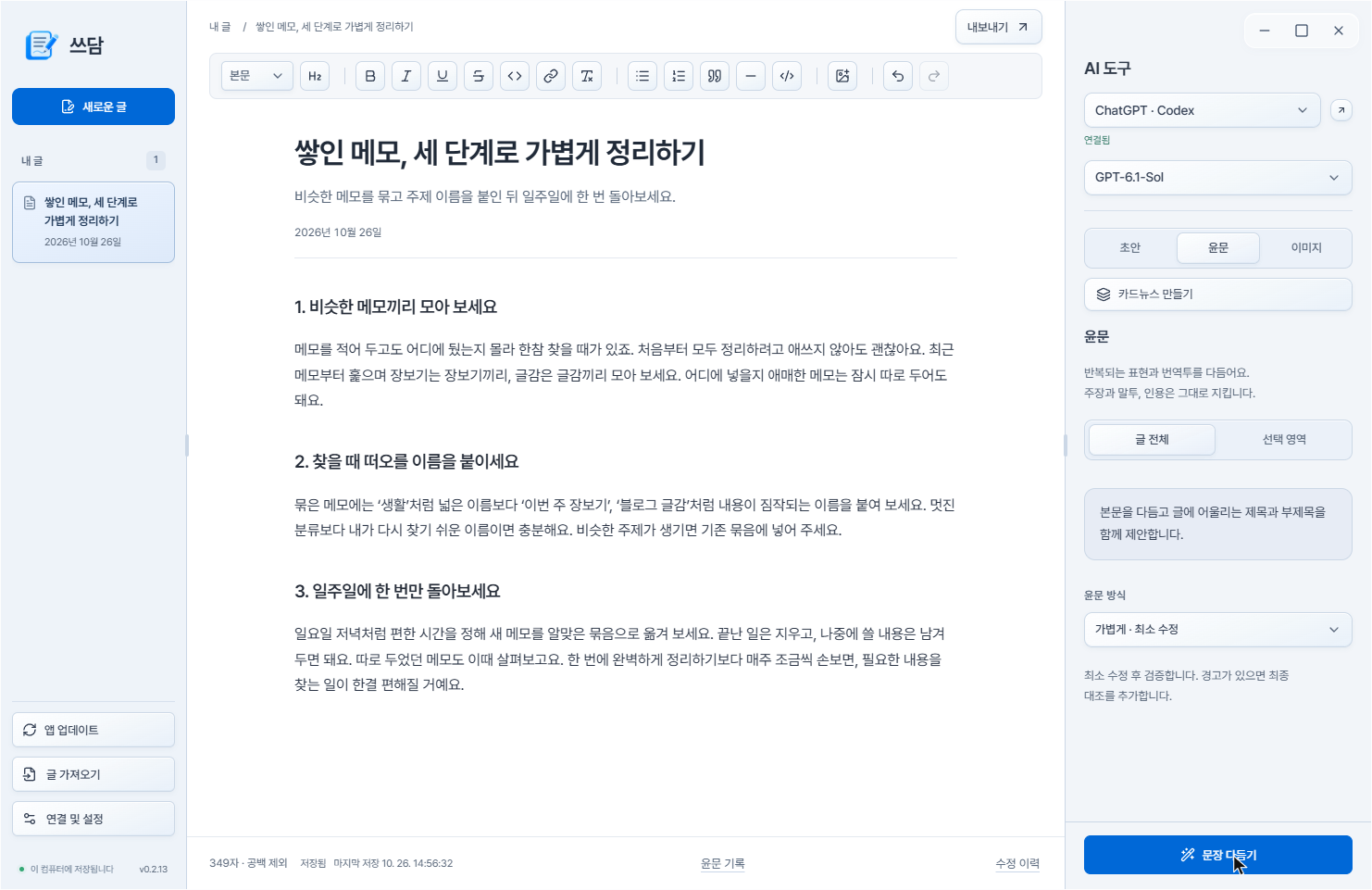
문장을 자연스럽게 다듬으세요.
오른쪽에서 글 전체 다듬기를 누르면 윤문 설정이 열립니다. 처음에는 가볍게 · 최소 수정으로 시작해 보세요. 문장 다듬기를 누르면 반복되는 표현과 번역투를 다듬습니다. 일부만 고치려면 본문에서 문구를 선택한 뒤 실행하세요.
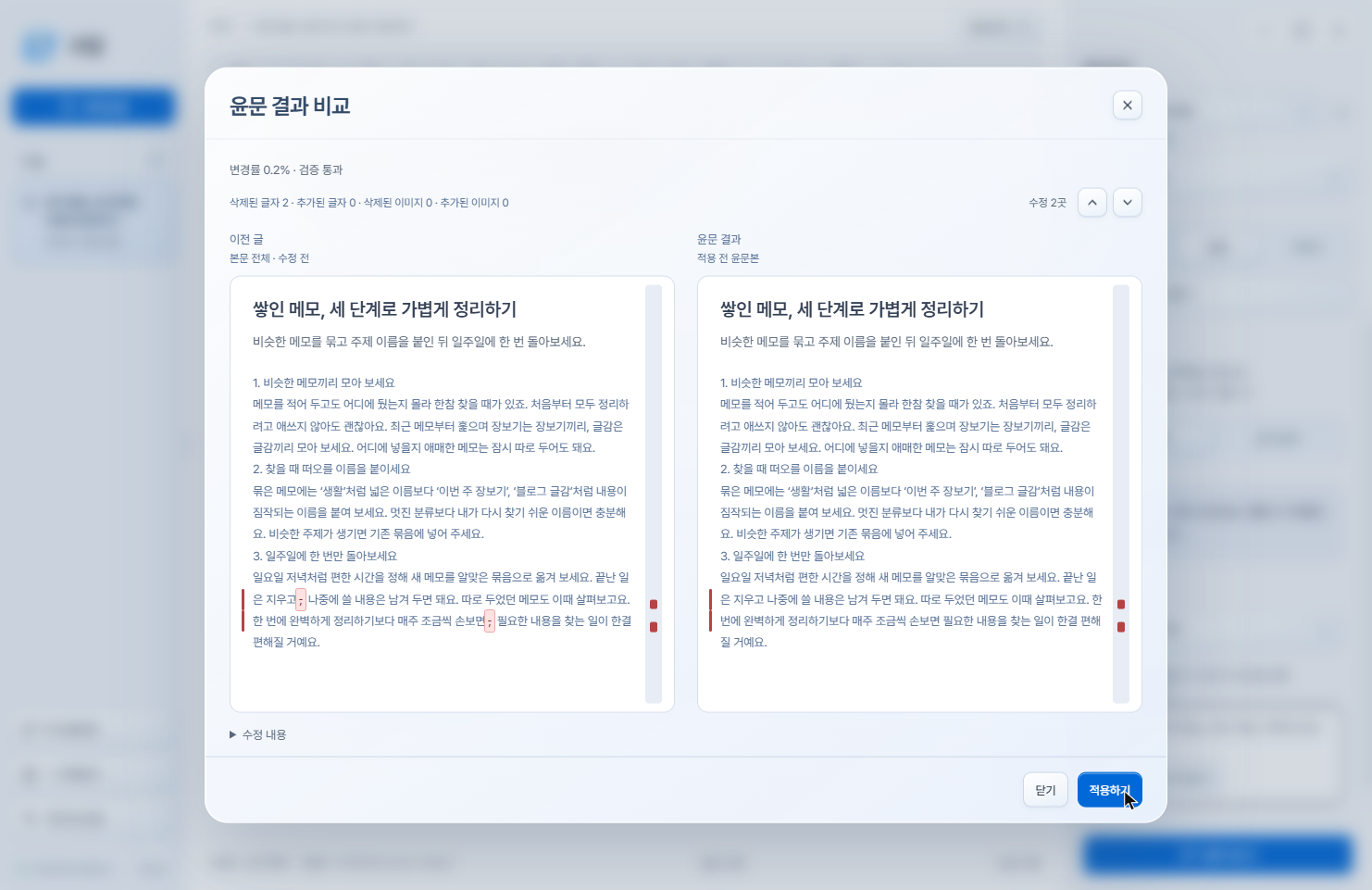
수정 전후를 비교하고 적용하세요.
이전 글과 윤문 결과를 나란히 읽어 보세요. 표시된 수정 위치와 검증 결과를 확인한 뒤 적용하기를 누르면 본문에 반영됩니다. 닫기를 누르면 본문에 적용하지 않습니다.
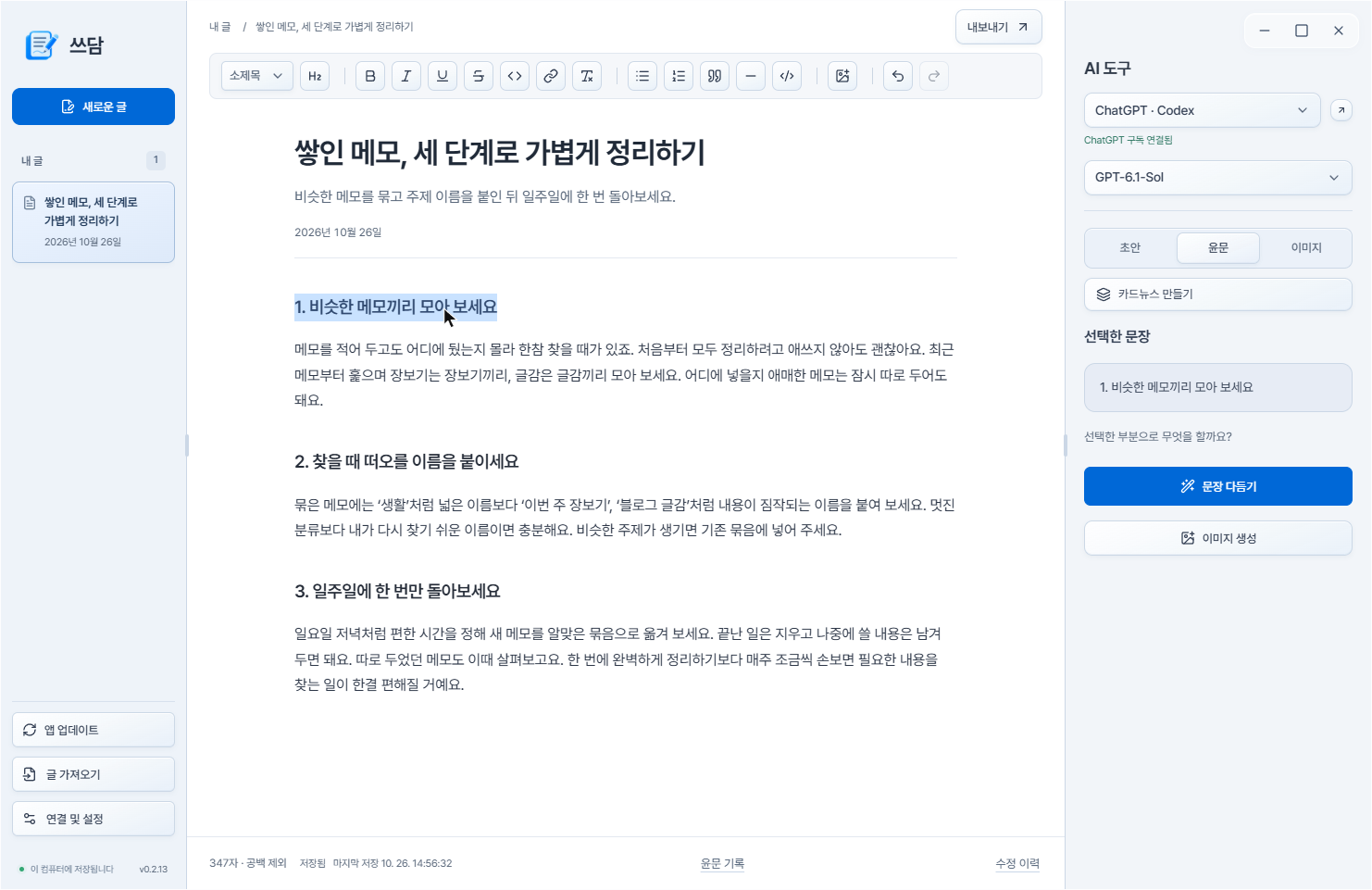
그림으로 설명할 문구를 선택하세요.
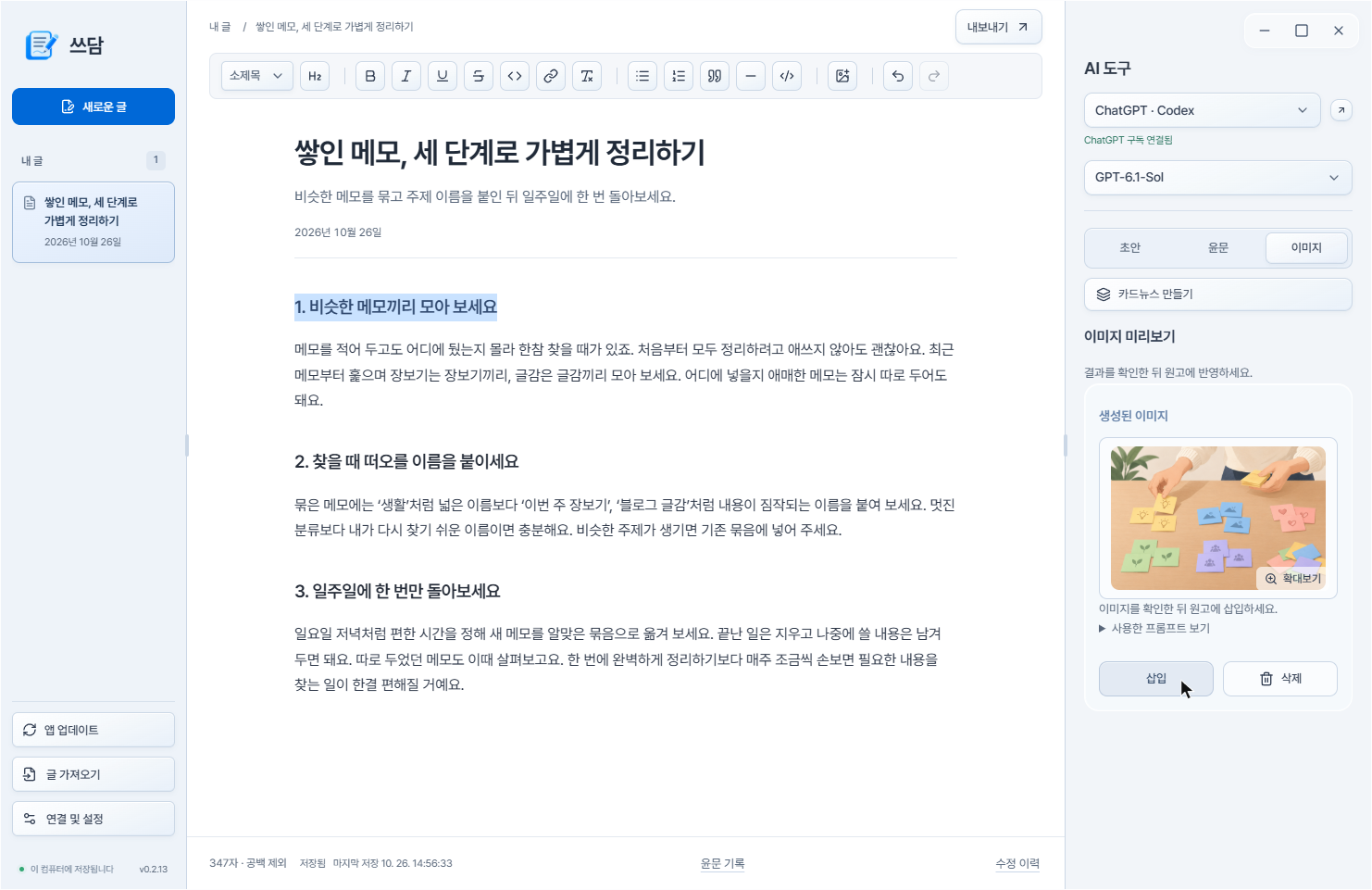
본문에서 원하는 문구를 마우스로 드래그합니다. 오른쪽에 선택한 문구가 표시되면 이미지 생성을 누르세요. 이 예시에서는 ‘비슷한 메모끼리 모아 보세요’를 선택했습니다.
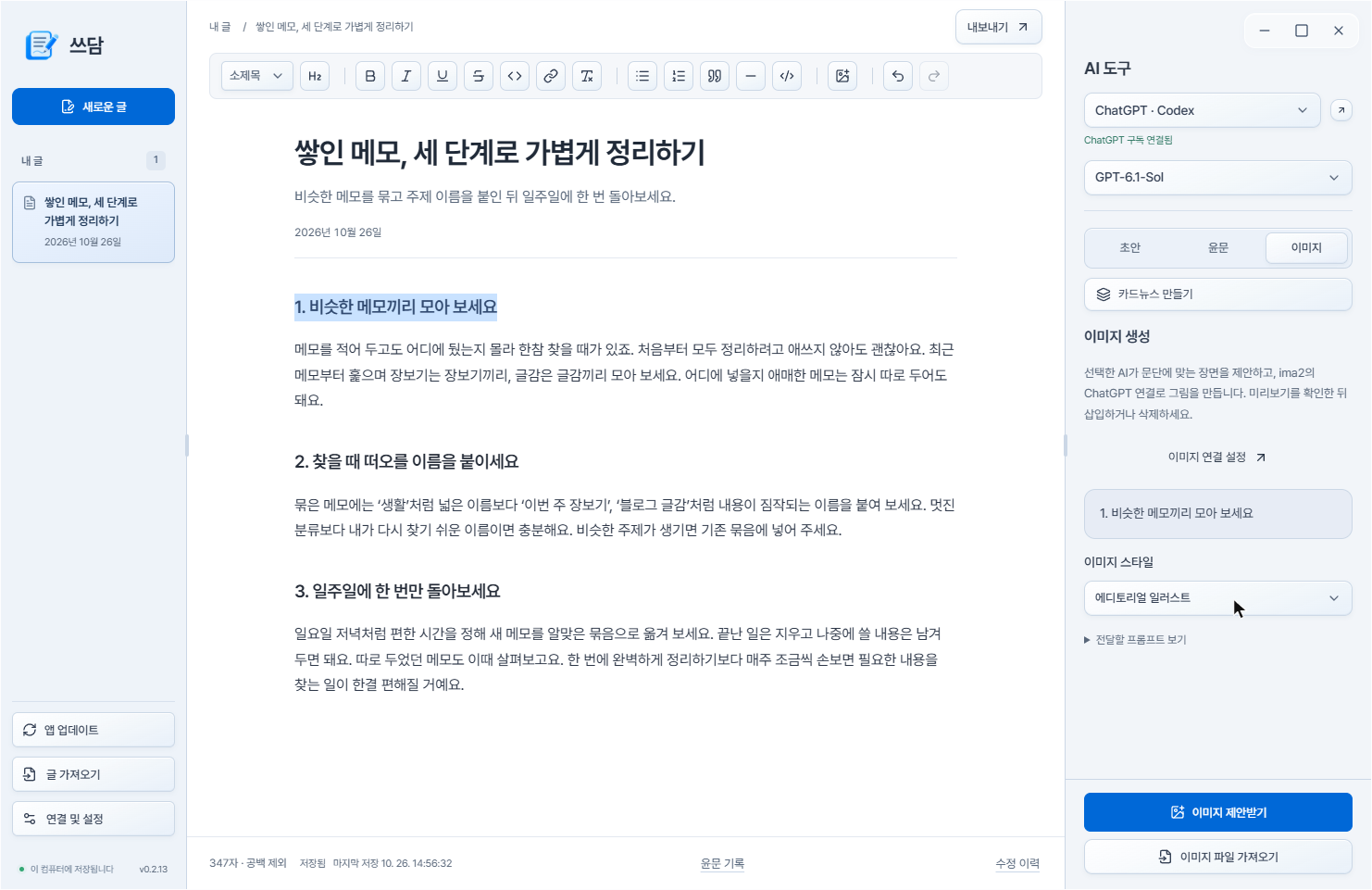
이미지 스타일을 고르고 생성하세요.
이미지 스타일을 선택하고 이미지 제안받기를 누릅니다. 여기서는 에디토리얼 일러스트를 사용했습니다. 연결한 AI가 장면을 제안하고 ima2에서 이미지를 생성합니다. 진행 상태를 보며 기다려 주세요.
이미지를 확인하고 본문에 넣으세요.
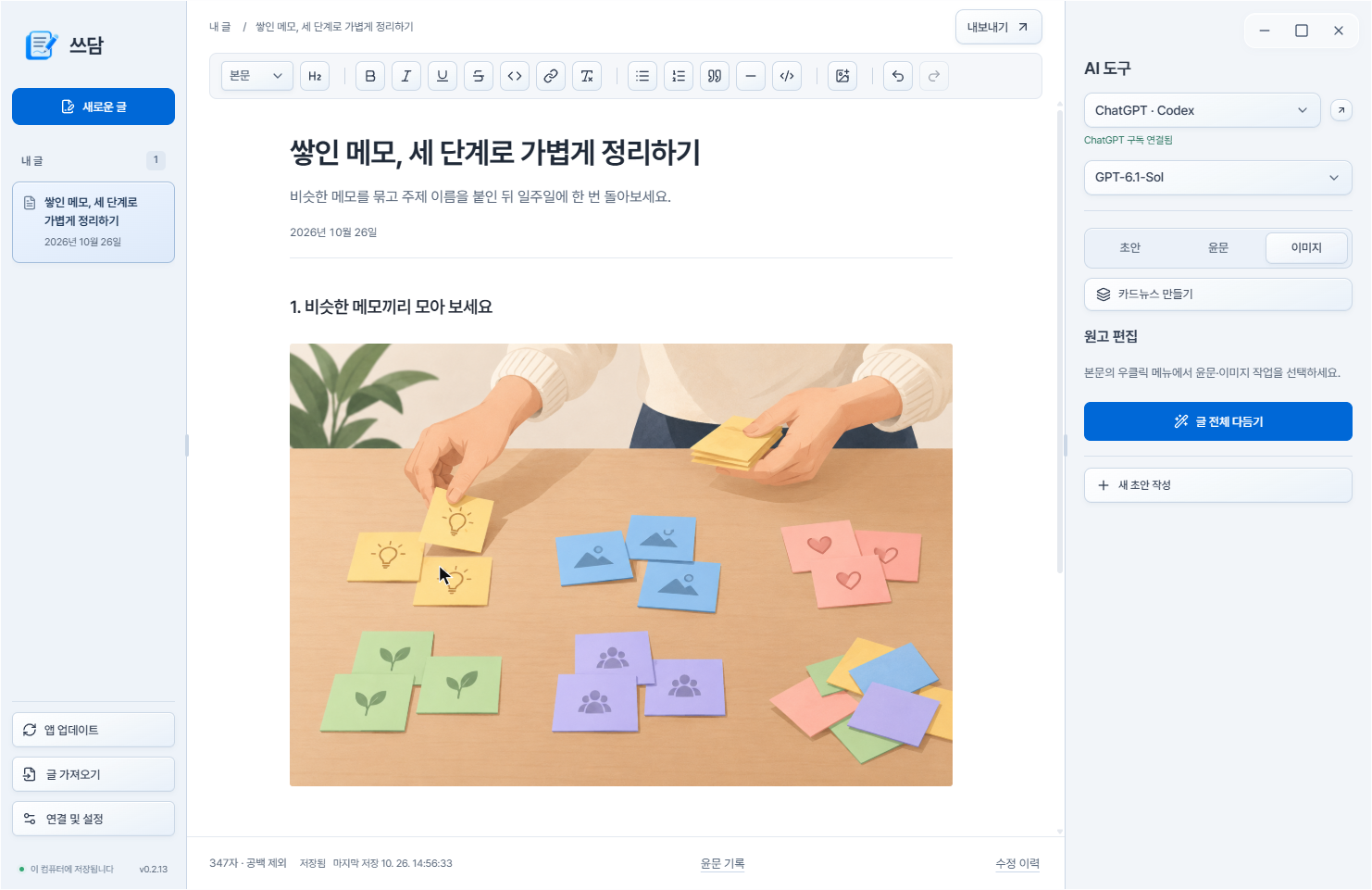
생성된 이미지가 글의 내용을 잘 설명하는지 확인합니다. 삽입을 누르면 편집 중인 글에 이미지가 들어갑니다.
저장 상태를 확인하고 내보내세요.
글은 이 컴퓨터에 자동 저장됩니다. 화면 아래 저장됨을 확인하세요. 파일이 필요하면 오른쪽 위 내보내기를 누르고 원하는 형식과 저장 위치를 선택합니다.